Cómo automatizar WordPress con N8N: guía paso a paso
Automatizar WordPress con N8N consiste en conectar tu sitio WordPress con N8N, una plataforma open source de automatización de flujos de trabajo, para que ejecute tareas automáticamente: publicar entradas desde Google Sheets, sincronizar formularios con tu CRM, notificar comentarios en Slack, generar contenido con IA, gestionar suscriptores o cualquier cosa que se te ocurra. El proceso completo se divide en tres pasos: instalar N8N (en tu servidor o usando su versión cloud), configurar la API REST de WordPress con Application Passwords y construir workflows visuales arrastrando nodos. N8N es la alternativa open source a Zapier y Make, con la ventaja de poder autoalojarlo sin coste por workflow, soportar JavaScript custom dentro de cada nodo y mantener el control total sobre los datos que pasan por él.
coste por workflow en N8N self-hosted (vs Zapier o Make)
integraciones nativas disponibles en N8N
tiempo medio para automatizar tu primera tarea con WordPress
Qué es N8N y por qué automatizar WordPress
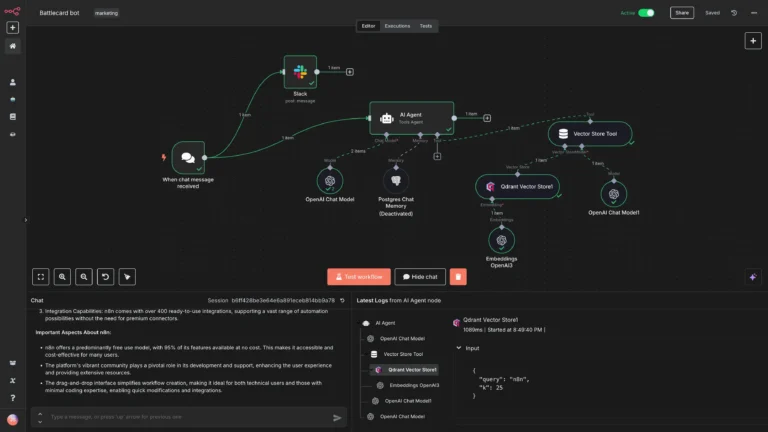
N8N (pronunciado «n-eight-n», abreviatura de «nodemation») es una plataforma de automatización de flujos de trabajo open source nacida en 2019. Permite construir workflows visuales que conectan aplicaciones, servicios y APIs sin necesidad de programar (aunque permite añadir código JavaScript cuando lo necesitas). Cada workflow se compone de nodos: triggers (que disparan la ejecución), acciones (que hacen algo) y lógica (condicionales, bucles, transformaciones).

N8N frente a Zapier y Make
Las tres plataformas compiten en el mismo espacio, pero con diferencias sustanciales:
| Dimensión | N8N | Zapier | Make (ex Integromat) |
|---|---|---|---|
| Modelo | Open source + SaaS opcional | SaaS | SaaS |
| Self-hosted | Sí (gratis) | No | No |
| Precio cloud (1.000 ops/mes) | ~20 €/mes | ~30-50 €/mes | ~12-20 €/mes |
| Integraciones nativas | 400+ | 6.000+ | 1.500+ |
| JavaScript custom | Total | Limitado (Zapier Code) | Parcial |
| Curva de aprendizaje | Media | Baja | Media |
| Mejor para | Desarrolladores y agencias con control técnico | Equipos no técnicos con muchas apps | Workflows complejos con buen precio |
¿Por qué automatizar WordPress?
Automatizar tareas en WordPress libera entre 5 y 15 horas al mes en agencias y equipos de marketing, dependiendo del volumen. Estos son los beneficios concretos:
- Ahorras tiempo en tareas repetitivas: publicar contenido, gestionar leads, notificar eventos, mover datos entre sistemas. Lo que antes hacía una persona se ejecuta solo.
- Reduces errores humanos: copiar/pegar datos entre formularios y CRMs es una fuente clásica de errores. Una automatización bien hecha es 100% precisa.
- Conectas herramientas que WordPress no soporta nativamente: sin programar plugins propios, integras tu WP con cualquier API moderna.
- Escalas sin contratar personal: el mismo workflow procesa 10 leads al día o 10.000. El coste marginal es cero.
- Operas con datos reales en tiempo real: nada de informes manuales semanales — los datos fluyen entre sistemas en cuanto ocurren.
Requisitos previos antes de empezar
Antes de tocar nada, asegúrate de tener estos cinco elementos listos:
- Acceso de administrador a WordPress. Necesitas crear Application Passwords y, en algunos casos, instalar plugins (por ejemplo, el de webhook para CF7).
- Decisión: cloud o self-hosted. N8N Cloud es plug & play, sale por unos 20 €/mes en el plan inicial. Self-hosted requiere VPS con Docker pero te ahorra el coste mensual.
- VPS con Docker instalado (solo si vas self-hosted). Sirve cualquier VPS desde 5 €/mes (Hetzner, DigitalOcean, Vultr, Raiola Networks). 1-2 GB de RAM bastan para empezar.
- Conocimientos básicos de JSON. No hace falta programar, pero sí entender cómo se estructura un objeto JSON. Si no estás familiarizado, dedica 15 minutos a leer un tutorial básico antes de empezar.
- Idea concreta de qué quieres automatizar. No empieces con «voy a automatizar todo». Elige un caso de uso real, ejecútalo y luego añade más. Empezar a lo grande es el camino más rápido al abandono.
Instalar y configurar N8N (paso a paso)
Vamos a cubrir las dos vías de instalación. Empieza por la que mejor encaje contigo.
Opción A — N8N Cloud (recomendado para empezar)
Crea cuenta en n8n.io
Ve a n8n.io y regístrate. Tienes 14 días de trial gratuito.
Elige tu subdominio
N8N Cloud te asigna una URL del tipo tuempresa.app.n8n.cloud.
Configura el primer usuario admin
Email, contraseña y método de 2FA. Activa siempre 2FA por seguridad.
Estás listo
Entra al editor visual. Cero configuración técnica adicional.
Opción B — Self-hosted con Docker

Si quieres autoalojar N8N en tu propio VPS, el comando Docker mínimo es:
docker run -d \
  --name n8n \
  --restart unless-stopped \
  -p 5678:5678 \
  -e N8N_HOST="n8n.tudominio.com" \
  -e N8N_PORT=5678 \
  -e N8N_PROTOCOL=https \
  -e WEBHOOK_URL="https://n8n.tudominio.com/" \
  -e GENERIC_TIMEZONE="Europe/Madrid" \
  -v n8n_data:/home/node/.n8n \
  n8nio/n8n
Tras ese comando, N8N corre en el puerto 5678. Pero NO lo expongas directamente a internet: configura siempre un proxy reverso con HTTPS por delante. Las dos opciones más sencillas:
- Caddy: configuración mínima, HTTPS automático con Let’s Encrypt. Ideal si no eres experto en Nginx.
- Nginx: más control, pero requiere configurar SSL manualmente con Certbot. Útil si ya tienes Nginx corriendo en el mismo servidor.
Asegúrate también de configurar un backup automático del volumen n8n_data. Ahí viven todos tus workflows, credenciales y ejecuciones. Perderlo significa empezar de cero.
Conectar N8N con WordPress
WordPress expone una REST API muy completa desde el core, pero requiere autenticación para acciones que modifican datos. La forma moderna y segura de hacerlo es con Application Passwords, una funcionalidad nativa desde WordPress 5.6.
Paso 1 — Crear una Application Password en WordPress
- Entra en
WP Admin → Usuarios → Tu perfil. - Baja hasta la sección «Contraseñas de aplicación».
- Pon un nombre identificable (por ejemplo, «N8N Automation») y pulsa «Añadir nueva contraseña».
- WordPress te muestra una contraseña tipo
xxxx xxxx xxxx xxxx xxxx xxxx. Cópiala ahora, no se vuelve a mostrar.
Si no ves la sección de Application Passwords, alguien la ha desactivado por seguridad. Asegúrate de que tu WordPress es 5.6+ y de que el filtro wp_is_application_passwords_available no devuelve false.
Paso 2 — Crear credencial en N8N
En N8N, ve a «Credentials → New» y selecciona WordPress API. Rellena:
- URL del sitio:
https://tudominio.com - Username: tu usuario admin de WordPress
- Password: la Application Password que copiaste antes
Guarda y prueba la conexión. Si todo está bien, N8N confirma con un check verde.
Paso 3 — Primer workflow de prueba
Para validar que la conexión funciona, monta un workflow mínimo: un trigger manual + un nodo WordPress que cree un post de prueba. Si el post aparece en tu panel admin de WordPress, todo está conectado correctamente.
El 90% de los problemas con N8N + WordPress se resuelven verificando que la Application Password está bien copiada (sin espacios extras) y que WordPress acepta la autenticación con Basic Auth. Si dudas, prueba primero desde Postman.
3 casos reales de automatización
Estos tres workflows cubren los casos más demandados en agencias y equipos de marketing. Cada uno te lleva entre 30 minutos y 2 horas de montar la primera vez. A partir de la segunda, son 10 minutos.
Caso 1 — Publicar entradas desde Google Sheets
Útil para equipos editoriales que planifican contenido en una hoja compartida (calendario editorial). Cada vez que se añade una fila completa con título, contenido, autor y categoría, N8N lo publica automáticamente en WordPress como borrador o programado.
Estructura del workflow:
- Trigger: Google Sheets «On Row Added» (nuevo añade fila) o «Schedule» (ejecuta cada X minutos y comprueba filas no procesadas).
- Filtro: solo procesar filas con un campo «Listo para publicar» marcado a «Sí».
- Transformación: nodo «Set» o «Function» para limpiar el HTML del contenido (eliminar caracteres extraños, normalizar tags).
- Acción WordPress: nodo WordPress → «Post: Create». Mapea los campos de Sheets a título, contenido, slug, categoría, autor y estado (publicado o borrador).
- Actualización Sheets: marca la fila como «Procesada» con la fecha de publicación.
- Notificación opcional: envía un mensaje a Slack o email avisando del nuevo post publicado.
Ahorro típico: si tu equipo publica 20 posts al mes, este workflow ahorra entre 6 y 10 horas mensuales en copy/paste y verificación.
Caso 2 — Notificar nuevos comentarios en Slack
Útil para sitios con tráfico activo donde los comentarios merecen respuesta rápida. Cuando un usuario comenta, N8N detecta el nuevo comentario y envía una notificación a Slack con vista previa.
Estructura del workflow:
- Trigger: Webhook que recibe cuando WordPress dispara el hook
wp_insert_comment. Necesitas un pequeño snippet en functions.php o un plugin tipo WP Webhooks que ya envíe estos eventos. - Filtro: solo notificar comentarios que NO sean spam y NO pendientes de moderación (puedes invertirlo si prefieres avisar solo los pendientes).
- Transformación: formatear el mensaje con bloques Slack (Block Kit) para que se vea bonito.
- Acción Slack: nodo Slack → «Send Message» al canal #comentarios o #web. Incluye autor, fragmento del comentario, URL del post y botones de acción (Aprobar / Rechazar / Ver).
Si no quieres instalar un plugin extra para disparar los webhooks, puedes añadir este snippet directamente en el functions.php de tu theme:
add_action('wp_insert_comment', 'bsn_comment_to_n8n', 10, 2);
function bsn_comment_to_n8n($comment_id, $comment) {
    $payload = array(
        'comment_id'    => $comment_id,
        'author'        => $comment->comment_author,
        'email'         => $comment->comment_author_email,
        'content'       => wp_strip_all_tags($comment->comment_content),
        'post_id'       => $comment->comment_post_ID,
        'post_title'    => get_the_title($comment->comment_post_ID),
        'post_url'      => get_permalink($comment->comment_post_ID),
        'approved'      => $comment->comment_approved,
    );
    wp_remote_post('https://n8n.tudominio.com/webhook/comentario-nuevo', array(
        'body'      => wp_json_encode($payload),
        'headers'   => array('Content-Type' => 'application/json'),
        'blocking'  => false,
    ));
}
El parámetro 'blocking' => false es importante: lanza la petición sin esperar respuesta, así el comentario se publica en WordPress sin retraso aunque N8N tarde en responder.
Para el formato del mensaje en Slack, usa Block Kit (el sistema nativo de bloques estructurados). Un mensaje con autor en negrita, fragmento del comentario, botones de «Aprobar», «Rechazar» y «Ver en la web» se monta directamente desde el nodo Slack de N8N seleccionando «Send Block Message». El editor visual de Slack Block Kit Builder (en app.slack.com/block-kit-builder) te ayuda a probar el formato antes de pegarlo en N8N.
Variantes útiles del workflow:
- Aprobación desde Slack: añade botones interactivos «Aprobar» y «Rechazar». Al pulsarlos, Slack envía un nuevo webhook a N8N que actualiza el estado del comentario en WordPress. El equipo modera comentarios sin entrar al admin de WP.
- Routing por tipo de contenido: si tienes secciones distintas (blog, casos de éxito, productos), añade un nodo Switch que envíe cada comentario al canal Slack correspondiente. Comentarios de soporte van a #soporte, los de blog a #contenido.
- Prioridad por sentiment con IA: añade un nodo OpenAI o Anthropic que clasifique el sentiment (positivo, neutro, negativo) y marque los negativos con emoji 🔴 y mención
@herepara respuesta inmediata.
Caso 3 — Sincronizar leads de CF7 con CRM o email marketing

El caso de uso estrella en agencias y empresas B2B. Cada vez que alguien envía un formulario de contacto en WordPress (con Contact Form 7, Gravity Forms, WPForms o similar), el lead se replica automáticamente en tu CRM (HubSpot, Pipedrive, Zoho) o en tu plataforma de email marketing (Brevo, Mailchimp, ActiveCampaign).
Estructura del workflow:
- Configurar webhook en CF7: instala el plugin gratuito CF7 to Webhook o usa Flamingo + filtro PHP. Configura el endpoint apuntando a un webhook de N8N.
- Trigger N8N: Webhook que recibe el POST del formulario.
- Validación: nodo IF para descartar envíos sin email o con campos vacíos críticos.
- Enriquecimiento opcional: nodo HTTP Request para consultar Clearbit o similar y enriquecer el lead con tamaño de empresa, sector o cargo.
- Acción CRM: nodo HubSpot/Pipedrive/Zoho → «Create or Update Contact». Si el contacto ya existe (por email), se actualiza; si no, se crea.
- Acción Email Marketing: nodo Brevo/Mailchimp → «Add Contact to List» y asignar tags según origen del formulario (página de aterrizaje, campaña UTM, idioma).
- Trigger de email automático: nodo final que dispare la secuencia de welcome o nurturing en tu plataforma.
- Log y notificación: guarda el evento en una hoja de Google Sheets como histórico y avisa al comercial en Slack.
Este workflow es la base de un sistema de captación profesional. Una vez en marcha, cada lead recibe el primer email en menos de 60 segundos, se asigna a un comercial automáticamente y se mide su recorrido completo desde el formulario hasta la conversión.
Errores comunes al automatizar WordPress con N8N
Estos son los errores que cuestan tiempo y dinero, y que vemos repetidamente cuando auditamos automatizaciones de clientes nuevos.
Error 1: no validar los workflows con datos de prueba antes de producción
Mal
Montar el workflow, activarlo en producción y descubrir tres días después que no procesa correctamente los emails con tildes.
Bien
Lanzar el workflow en modo manual con 5-10 datos de prueba que cubran casos límite (tildes, ñ, comillas, campos vacíos) antes de activarlo automáticamente.
Error 2: workflows demasiado complejos en un solo flujo
Un workflow de 25 nodos es una pesadilla de mantener. Si el caso es complejo, divide en varios workflows conectados por sub-workflows o por colas. Cada workflow debe hacer una sola cosa y hacerla bien.
Error 3: no monitorizar ejecuciones fallidas
N8N guarda el log de cada ejecución, pero por defecto nadie mira ese log. Si un workflow falla durante 2 semanas (porque cambió una API o se cambió un permiso), no te enteras hasta que algún cliente reclama. Configura siempre alertas: envía un email o mensaje a Slack cuando un workflow falle.
Error 4: meter credenciales sensibles directamente en nodos en vez de en el sistema de credenciales
N8N tiene un sistema de credenciales cifradas. Úsalo siempre, no pongas tokens en campos «string» de los nodos. Si alguien accede a tu workflow exportado, los tokens no están a la vista.
Error 5: olvidar el coste de operaciones en N8N Cloud
Cada nodo ejecutado consume una operación. Un workflow con 10 nodos que se ejecuta 100 veces al día son 30.000 operaciones al mes. En el plan inicial (5.000 ops), eso te lleva al plan superior muy rápido. Si tu volumen crece, vale la pena migrar a self-hosted.
Error 6: no versionar los workflows
N8N permite exportar cualquier workflow como archivo JSON. Si guardas esas exportaciones en un repositorio Git (o al menos en una carpeta con copias fechadas), puedes recuperar cualquier versión anterior cuando algo se rompe. Trabajar sin control de versiones es jugártela: un cambio mal hecho borra trabajo de horas y N8N no tiene «deshacer» histórico. Recomendación: exporta los workflows críticos al menos una vez al mes y guárdalos donde el equipo pueda acceder.
Preguntas frecuentes
¿N8N es realmente gratis?
El software es open source y gratis si te lo autoalojas. La versión Cloud (n8n.io) tiene planes de pago desde ~20 €/mes. La licencia es Sustainable Use License, que permite uso comercial interno pero no revenderlo como SaaS. Para el 99% de las empresas y agencias, es perfectamente usable de forma gratuita en self-hosted.
¿Es seguro conectar N8N con mi WordPress?
Sí, siempre que uses Application Passwords (no credenciales de admin reales), HTTPS en todas las conexiones y limites los permisos del usuario con el que conectas. Recomendación: crea un usuario dedicado «n8n_bot» con rol Editor o personalizado, y dale solo los permisos necesarios para los workflows que vas a usar. Nunca uses el usuario root admin.
¿Necesito saber programar para usar N8N?
No, pero ayuda. Para workflows básicos (mover datos entre apps con triggers y acciones nativas), basta con el editor visual. Para workflows avanzados (transformaciones complejas, lógica condicional, parsing de respuestas API), saber JavaScript básico hace una diferencia enorme. La curva: usable en 1 hora para casos simples, dominio real en 1-2 semanas con práctica.
¿Puedo migrar mis workflows de Zapier a N8N?
No hay importador automático, pero la lógica suele ser portable: cada Zap se traduce a un workflow N8N equivalente. La mayoría de integraciones que usabas en Zapier existen también en N8N. Plan realista: cuenta entre 15 y 60 minutos por Zap migrado, según complejidad. Si tienes muchos, conviene hacer un plan de migración escalonado en lugar de hacer todo de golpe.
¿Cuántas automatizaciones puedo tener funcionando a la vez?
En self-hosted, las que aguante tu VPS. Un VPS de 2 GB de RAM puede ejecutar tranquilamente 50-100 workflows activos con tráfico moderado. En Cloud, el límite es la cuota de operaciones de tu plan, no el número de workflows. Lo importante no es cuántos tienes, sino que cada uno esté monitorizado: 100 workflows mal vigilados son peor que 10 muy estables.
¿Puedo usar N8N para llamar a APIs de IA como ChatGPT o Claude?
Sí, y es la combinación más potente de N8N en 2026. Tiene nodos nativos para OpenAI, Anthropic, Google Gemini y otros LLMs. Los workflows típicos: clasificar comentarios por sentiment, generar resúmenes de leads, traducir contenido automáticamente, redactar borradores de respuesta a emails de soporte. La regla práctica: usa N8N como orquestador y los LLMs como motor de inteligencia dentro de cada paso. Esa combinación multiplica por 5-10 lo que un equipo pequeño puede entregar.
Conclusión
Automatizar WordPress con N8N convierte tareas repetitivas en flujos invisibles que liberan tiempo, reducen errores y escalan sin coste marginal. La inversión inicial (instalación, primer workflow, formación básica) se amortiza en pocas semanas, y a partir de ahí cada nueva automatización rinde aún más rápido.
La clave del éxito no está en automatizar todo, sino en empezar pequeño: elige un caso concreto (publicar entradas, sincronizar leads, notificar eventos), móntalo, valídalo y solo entonces pasa al siguiente. Las empresas que intentan automatizar 10 procesos a la vez suelen acabar con 10 procesos mediocres en lugar de 3 excelentes.
Si quieres que diseñemos y montemos tus automatizaciones de WordPress con N8N, conectándolas a tu CRM, email marketing y resto de herramientas, en Bisionary somos especialistas en marketing automation y trabajamos N8N en producción todos los días.